

Extras 安装
本页包含在本地设备上安装 SillyTavern Extras 的说明。
已停止维护
Extras 项目已于 2024 年 4 月停止维护,不会再获得任何新更新或模块。其中绝大多数模块已在 SillyTavern 主程序中原生提供。你仍然可以安装并使用它,但如果遇到任何问题,不要期望能获得及时支持。
在你的操作系统上本地安装 Extras 可能会很困难,甚至无法实现(尤其是 Termux)。
使用官方 Extras Colab
- 设置简单
- 免费使用
- 不需要 Colab GPU 额度(使用
use_cpu选项即可) - 详情请参阅
Colab 指南页面 。
在 Colab 中运行 Extras
- 打开 官方 Extras Colab
- 选择你需要的“Extra”选项
- 选择
use_cpu,以便在不需要 GPU 额度的情况下运行 Extras- 这会让 Stable Diffusion 变慢,但其他所有功能都会正常运行
- 非必需,但推荐:选择
secure选项以生成 API 密钥,从而保护你共享的实例。 - 点击左侧的 Start 按钮(看起来像一个三角形“播放”按钮)
- 等待所有内容加载完成
- 在输出结果的底部寻找
trycloudflare.com链接。忽略 localhost 链接,它无法使用(我们试过了!)。 - 该链接会以
Running on文字开头 - 复制该行下方列出的 API URL 链接。(不要复制 'localhost' URL,使用另一个)
- 以支持扩展的方式启动 SillyTavern:(如有必要,请将
config.yaml中的enableExtensions设为true) - 进入 SillyTavern 的 Extensions 菜单(点击页面顶部的“积木堆叠”图标)。
- 将 API URL 粘贴到顶部的输入框中。(不是 API Key 输入框)
- 如果你没有启用
secure选项,使用官方 colab 时请确保 API Key 输入框完全为空。 - 如果你启用了
secure选项,请将生成的 API 密钥粘贴到 API Key 输入框中。 - API 密钥会显示在 colab 的控制台输出中,例如:
Your API key is fee2f3f559 - 点击“Connect”
本地安装方法
MiniConda(推荐)
推荐此方法,因为 Conda 会为 Extras 所需的依赖包创建一个“虚拟环境”,使它们不会影响你系统全局的 Python 配置。
-
安装 Miniconda
(重要!)请阅读 如何使用 Conda
-
安装 git
(一开始就用 git 安装 SillyTavern 的高手可以跳过这一步!)
当两者都安装完成后……
在
CONDA 命令提示符窗口中,逐条输入/粘贴以下命令,并在每条命令后按Enter。 -
创建一个新的 Conda 环境(我们将其命名为
extras):conda create -n extras -
激活新环境
conda activate extras(你应该会看到命令提示符左侧出现(extras)) -
安装所需的系统包(这会花一些时间)
conda install python=3.11 git -
克隆 Extras GitHub 仓库
git clone https://github.com/SillyTavern/SillyTavern-extras -
进入你克隆的 Extras 仓库
cd SillyTavern-extras -
使用以下命令之一安装 Extras 的依赖(同样会花一些时间):
pip install -r requirements.txt- 用于基础功能pip install -r requirements-rvc.txt- 用于实时语音克隆pip install -r requirements-coqui.txt- 用于 Coqui TTS(不推荐)
如果在这一步遇到错误,请参阅
常见问题 页面! -
参阅下方的“安装后运行 Extras”
系统级安装
此方法更简单,但会影响你系统全局的 Python 安装。
如果你在使用许多有不同依赖要求的 Python 程序,这可能会引起冲突。
如果这是你第一次接触任何与 Python 相关的内容,那应该不会有问题。
- 安装 Python 3.11:https://www.python.org/downloads/release/python-3115/
- 安装 git:https://git-scm.com/downloads
- 打开命令提示符窗口,并进入一个你拥有完全访问权限的文件夹。
- 克隆仓库:
git clone https://github.com/SillyTavern/SillyTavern-extras,然后按 Enter。 - 克隆完成后,输入
cd SillyTavern-extras,然后按 Enter。 - 输入
python -m pip install -r requirements.txt - 参阅下方的“安装后运行 Extras”
安装后运行 Extras
确认扩展已启用
- 用文本编辑器打开名为
config.yaml的文件。该文件位于 ST 的基础安装文件夹中。 - 找到内容为
enableExtensions的那一行。 - 确保该行是
true,而不是false。
决定使用哪个模块
(此操作只需进行一次)
- Extras 总是通过 Python 命令行启动。
python server.py是最基础的命令,但它不会启用任何有用的模块。- 要启用模块,你必须使用
--enable-modules=修饰符,后跟以逗号分隔的模块名列表
示例:python server.py --enable-modules=caption,summarize,classify
这会启用图像描述、聊天摘要以及实时更新的角色表情。
下表描述了每个模块。
- 决定要将哪些模块添加到你的 Python 命令行中。
- 它们将在下一步中使用。
注意:你的 Python 命令的模块列表中绝对不能包含任何空格!
启动 Extras 服务端
仍在 Extras 安装文件夹内的命令提示符窗口中……
- 确保你的 conda 环境已激活(如果你使用了 Conda 安装方式)
- 如果环境未激活,请输入
activate extras。 - 输入
python server.py --enable-modules=YOUR,SELECTED,MODULE,LIST,HERE - Extras 服务端将会加载。
- 过一会儿,它会在末尾显示一个 URL。对于本地安装,默认为
http://localhost:5100。 - 复制该 API URL。
将 ST 连接到 Extras 服务端
- 启动你的 SillyTavern 服务端,并在浏览器中查看 SillyTavern 界面。
- 打开扩展面板(通过页面顶部的“积木堆叠”图标)
- 将 API URL 粘贴到输入框中。
- 点击
Connect。
要再次运行 Extras,只需激活环境并在命令提示符中运行这些命令。
conda activate extras,按 Enter。
python server.py,按 Enter。
请务必使用你的配置所需的 server.py 附加选项(见下文)。
制作用于轻松启动的 .bat 文件
此步骤为可选,且仅适用于 Windows,但在 MacOS 上也应该可以实现类似的操作。
- 查看你的 Windows 桌面
- 右键点击,选择
New,然后点击Text Document - 桌面上会出现一个新文件,要求输入名称。
- 将文件命名为
STExtras.txt - 用文本编辑器打开新创建的文件。
-
将以下代码粘贴到其中:
cd C:\_your_\_full_\_Extras_\_folder_\_path_\ call conda activate extras python server.py --enable-modules=YOUR,SELECTED,MODULE,LIST,HERE,WITH,NO,SPACES call conda deactivate pause - 将占位符文件夹路径替换为你实际的 Extras 安装文件夹路径。
- 将 python 命令行替换为你实际的命令行
- 以新名称
STExtras.bat保存文件(在大多数文本编辑器中使用File>>Save As)
现在你只需双击此 .bat 文件即可轻松启动 Extras。
如果你想更改模块列表(或 Extras 服务端的任何其他命令行修饰符),只需编辑 .bat 文件内的 python 命令即可。
Extras 安装常见问题
本节列出了安装 SillyTavern Extras 时遇到的常见问题和疑问。
错误:Could not import the 'talkinghead' module on Linux(在 Linux 上无法导入 'talkinghead' 模块)
它需要安装一个额外的包,因为由于与 Colab 不兼容,它不会被自动安装。请在安装其他依赖后运行以下命令:
pip install wxpython
Extras 服务端无法连接到 AUTOMATIC1111 的 Stable Diffusion Web UI
Could not connect to remote SD backend at http://127.0.0.1:7860! Disabling SD module...
请确保你用来启动 Stable Diffusion 的 webui-user.bat 中,COMMANDLINE_ARGS 变量包含 --api 命令行选项。
在你的“webui-user.bat”中找到并替换那一行:set COMMANDLINE_ARGS=--api
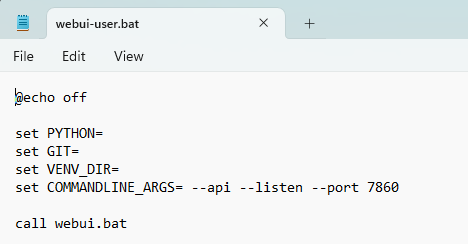
如果 SD Web UI 的 API 模式被禁用,Extras 服务端将无法建立连接,你也就无法生成图像!
还是不行?
请确保你按正确的顺序启动所有程序,并等待每个程序完成加载后再进行下一步:
- Stable Diffusion Web UI
- SillyTavern Extras
- SillyTavern
如果 Stable Diffusion API 在 Extras 服务端之后才加载,Extras 服务端将无法重新连接到它。
安装 ChromaDB 时出现 hnswlib wheel 构建错误
ERROR: Could not build wheels for hnswlib, which is required to install pyproject.toml-based projects
在安装 ChromaDB 模块之前,你必须先执行 以下操作之一:
- 安装 Visual C++ build tools:https://visualstudio.microsoft.com/visual-cpp-build-tools/
- 使用 conda 安装
hnswlib包:conda install -c conda-forge hnswlib
在 Mac 上安装 Python 依赖时出错
ERROR: No matching distribution found for torch==2.0.0+cu117
Mac 不支持 CUDA,因此 torch 包应在不带 CUDA 支持的情况下安装。
请改用 requirements-silicon.txt 文件来安装依赖。
缺少模块?
- 你必须在 Python 命令行中使用
--enable-modules修饰符指定模块名列表。 - 参见
模块 章节。
API Key 输入框是做什么用的?
- SillyTavern 扩展面板中的 API Key 输入框仅在你执行了以下操作时使用:
- 在你的 Extras 安装文件夹中创建了一个名为
api_key.txt的文本文件,其中包含你选择的 Extras“密码”。 - 使用
--secure命令行参数启动了 extras。
- 在你的 Extras 安装文件夹中创建了一个名为
- 这会使 Extras API“被密码锁定”,因此只有在其 API Key 输入框中填入该密钥的用户才能访问它。
- 这主要适用于想要构建自己的 Extras 公共部署(colab 等)的用户。
- 在自己的 PC 上为个人使用而运行 Extras 的用户,不应在 API Key 输入框中输入任何内容。
那么移动端/Android/Termux 呢?🤔
- 社区中有些人通过 Termux 上的 Ubuntu 成功在手机上运行了 Extras。
- 但是,Extras 并非为移动端支持而设计。
- 对于在 Android 设备上运行 Extras 的用户,我们不会提供任何支持。
- 请将你的所有疑问直接转给下方链接的指南作者。
❗ 这不受支持
https://rentry.org/STAI-Termux#downloading-and-running-tai-extras