

VRM
本指南将带你完成 SillyTavern 中 VRM 扩展的设置与自定义。该扩展允许你为角色使用 VRM 动画模型,为虚拟角色增添动态与互动的元素。
前置条件
开始之前,请确认你已满足以下前置条件:
-
分支选择:确保你使用的是 SillyTavern 的最新版本分支,以便获取最新的功能与更新。
-
扩展安装:在扩展面板(以堆叠方块图标表示)的“下载扩展与素材”菜单中安装“VRM”扩展。
-
模型文件夹放置:将你的 VRM 模型文件(.vrm)放入
/data/<user-handle>/assets/vrm/model目录,并将动画文件放入/data/<user-handle>/assets/vrm/animation目录。当前支持的动画文件格式为与 VRM 模型兼容的 .fbx 和 .bvh。这包括你从 Mixamo(https://www.mixamo.com/)获取的任何动画,以及从 XR Animator(https://github.com/ButzYung/SystemAnimatorOnline)等工具导出的任何动画。
扩展设置
VRM 扩展提供了多种设置来自定义动画模型的行为。以下是主要设置:
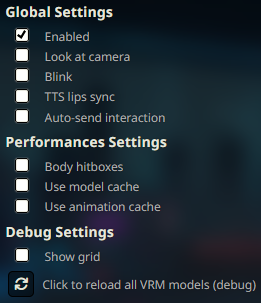
全局设置
-
启用(Enabled):
- 勾选此项以激活该扩展,使你的 VRM 模型能在 SillyTavern 中互动。
- 如果你只想使用普通立绘,可以禁用该扩展。
-
看向镜头(Look at camera):
- 勾选此项以让 VRM 模型的眼睛看向镜头。
-
眨眼(Blink):
- 勾选此项以让 VRM 模型的眼睛以随机间隔眨眼。模型表情应正确定义眨眼权重属性,否则模型可能会出现闭着眼睛眨眼的情况。如果发生这种情况,可以:
- 如果你有 .vroid 文件,则修正模型
- 不使用那个不正确的面部表情
- 通过此复选框完全禁用眨眼
-
TTS 唇形同步(TTS Lip sync)
- 勾选此项以让 VRM 嘴部动作跟随 TTS 播放时的声音。仅适用于由 SillyTavern 自身播放声音的 TTS(如 XTTS,且非流式模式)。如果禁用,则在收到新的角色消息时,嘴部将根据消息文本长度进行动画。
-
自动发送互动(Auto-send Interaction):
- 勾选此项以在点击映射了消息的区域时自动触发角色互动(详见触发区部分)。
性能设置
-
身体碰撞盒(Body hitboxes)
- 勾选此项以激活对 VRM 模型多个部位的点击检测。根据模型的不同,可检测以下部位:头部/胸部/手部/裆部/臀部/腿部/脚部。碰撞盒位置会在每一帧计算并跟随身体动画,禁用此选项可提升性能。
-
使用模型缓存(Use model cache)
- 勾选此项以在切换模型时将 VRM 模型保留在内存中,便于更快地切回之前的模型。例如,当你为同一个角色使用不同模型以更换服装或形态时很有用。可能会影响性能。
-
使用动画缓存(Use animation cache)
- 勾选此项以将本次会话中播放过的所有动画保留在内存中。分配给某个模型的所有动画也会在该模型首次出现时一并加载。这会增加首次加载模型的时间,但能让所有动画切换变为瞬时完成。可能会影响性能。
调试设置
-
显示网格(Show grid)
- 勾选此项以可视化 3D 网格、模型拖拽框和身体碰撞盒。
-
重新加载按钮(Reload button)
- 点击此按钮以重新加载 3D 场景,清除缓存及所有 VRM 模型。在出现 bug 或缓存开始影响性能时使用。
场景设置
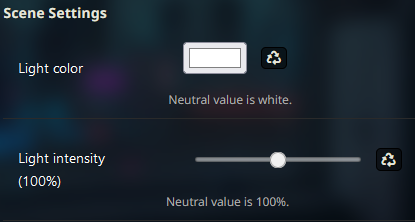
-
灯光颜色(Light Color)
- 设置 3D 场景中灯光的颜色。点击重置按钮可将其恢复为默认的白色。根据你使用的浏览器,你可以使用取色器,例如拾取背景图片的颜色以增强沉浸感。
-
灯光强度(Light intensity)
- 使用滑块以百分比形式设置灯光强度。点击重置按钮可将其恢复为默认值 100%。VRM 模型对灯光的反应会因模型内置的着色器而异,多尝试几个数值看看效果。
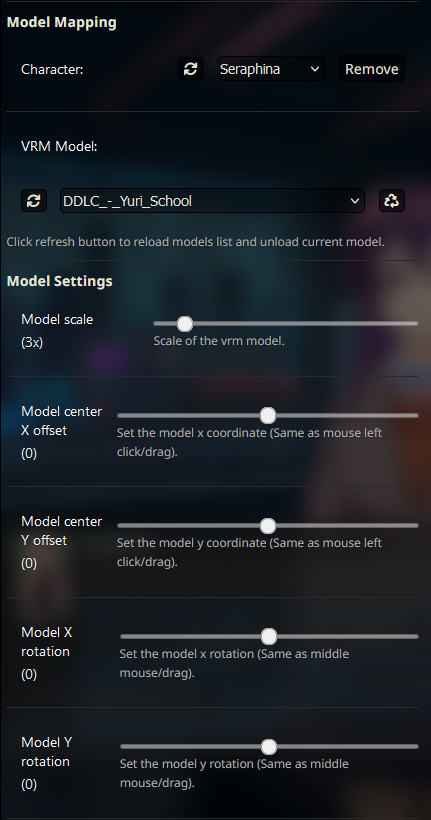
角色选择
这些设置允许你管理角色并为其分配 VRM 模型。
-
刷新按钮(Refresh Button):
- 点击刷新按钮以更新当前对话中的角色列表。
-
选择角色(Select Character):
- 使用下拉列表选择一个要为其分配 VRM 模型的角色。
-
移除按钮(Remove Button):
- 点击此按钮以删除角色已分配的模型。
模型选择
-
刷新按钮(Refresh Button):
- 如果你的 VRM 模型未出现在列表中,点击刷新按钮。
-
选择模型(Select Model):
- 从列表中选择一个模型以将其分配给所选角色。
- 模型必须位于
/data/<user-handle>/assets/vrm/model目录中。
-
重置按钮(Reset button)
- 点击此按钮以将模型设置重置为默认值。如果你有与默认值对应的动画文件,它们将被自动映射。命名映射见本 README 末尾。
模型设置
-
模型缩放(Model Scale):
- 使用滑块调整模型大小,使其变大或变小。
-
模型中心 X/Y 偏移(Model Center X/Y Offset):
- 使用这些滑块更改模型相对于窗口中心的水平/垂直位置。
-
模型 X/Y 旋转(Model X/Y Rotation)
- 使用这些滑块更改模型相对于模型髋部的水平/垂直旋转。
说明
- 这些设置按模型保存而非按角色保存,并会跨不同对话保留。
- 如果你想为两个不同角色使用同一个模型但采用不同设置,请复制该 .vrm 文件。
- 你也可以用鼠标拖动模型,这些设置会随之更新并保存。左键按住可在屏幕上拖动模型。鼠标中键按住可旋转模型,或使用 shift+左键。将光标放在模型上并滚动鼠标滚轮可放大或缩小,或使用 ctrl+左键。
- 如果你不小心把模型移出了视野,可使用这些 UI 设置将其移回屏幕。此外,勾选“显示边框(Show frame)”复选框可以清楚地看到哪里可以点击拖动模型。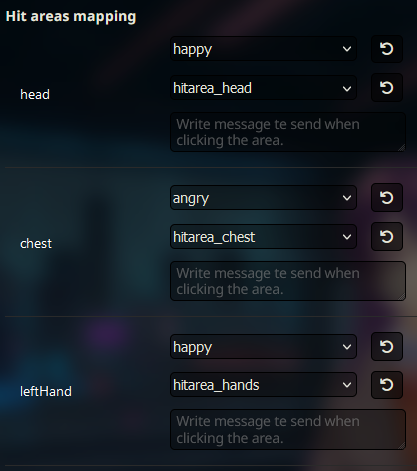
碰撞盒映射
- 根据模型的骨骼定义,某些碰撞盒区域会被生成,它们会列在此 UI 部分,你可以为每个区域分配一个表情/动画/消息,并在点击该区域时触发。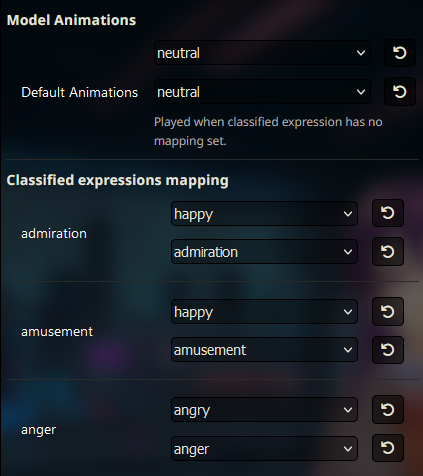
分类表情映射
-
要求
- 需要使用 classify 表情扩展;否则将回退到默认动画。
-
映射
- 对于 classify 扩展检测到的每种情绪,你可以分配一个表情/动作/消息。消息可包含命令。
命令
- /vrmlightcolor
- 设置灯光颜色
- 参数:color
- 示例:"/vrmlightcolor white" 或 "/vrmlightcolor purple"。
- /vrmlightintensity
- 以百分比形式设置灯光强度
- 参数:intensity
- 示例:"/vrmlightintensity 0" 或 "/vrmlightintensity 100
- /vrmmodel
- 将 vrm 模型分配给角色
- 参数:character, model
- 示例:单聊中 "/vrmmodel Seraphina.vrm",或群聊中 "/vrmmodel character=Seraphina model=Seraphina.vrm"
- /vrmexpression
- 更改模型的表情
- 参数:character, expression
- 示例:单聊中 "/vrmexpression happy",或群聊中 "/vrmexpression character=Seraphina expression=happy"
- /vrmmotion
- 更改模型的动画
- 参数:character, motion, loop, random
- "/vrmmotion idle" 或 "/vrmmotion character=Seraphina motion=idle loop=true random=false"
动画默认映射
如果你的动画文件按以下方式命名,在重置模型设置时它们将被自动映射。例如,名为 "assets/vrm/animation/neutral.bvh" 和 "assets/vrm/animation/neutral1.fbx" 的文件会被自动作为一组映射为默认和 neutral 分类的动画。碰撞盒同理。
// Fallback
"default": "assets/vrm/animation/neutral",

// Classify class
"admiration": "assets/vrm/animation/admiration",
"amusement": "assets/vrm/animation/amusement",
"anger": "assets/vrm/animation/anger",
"annoyance": "assets/vrm/animation/annoyance",
"approval": "assets/vrm/animation/approval",
"caring": "assets/vrm/animation/caring",
"confusion": "assets/vrm/animation/confusion",
"curiosity": "assets/vrm/animation/curiosity",
"desire": "assets/vrm/animation/desire",
"disappointment": "assets/vrm/animation/disappointment",
"disapproval": "assets/vrm/animation/disapproval",
"disgust": "assets/vrm/animation/disgust",
"embarrassment": "assets/vrm/animation/embarrassment",
"excitement": "assets/vrm/animation/excitement",
"fear": "assets/vrm/animation/fear",
"gratitude": "assets/vrm/animation/gratitude",
"grief": "assets/vrm/animation/grief",
"joy": "assets/vrm/animation/joy",
"love": "assets/vrm/animation/love",
"nervousness": "assets/vrm/animation/nervousness",
"neutral": "assets/vrm/animation/neutral",
"optimism": "assets/vrm/animation/optimism",
"pride": "assets/vrm/animation/pride",
"realization": "assets/vrm/animation/realization",
"relief": "assets/vrm/animation/relief",
"remorse": "assets/vrm/animation/remorse",
"sadness": "assets/vrm/animation/sadness",
"surprise": "assets/vrm/animation/surprise",

// Hitboxes
"head": "assets/vrm/animation/hitarea_head",
"chest": "assets/vrm/animation/hitarea_chest",
"groin": "assets/vrm/animation/hitarea_groin",
"butt": "assets/vrm/animation/hitarea_butt",
"leftHand": "assets/vrm/animation/hitarea_hands",
"rightHand": "assets/vrm/animation/hitarea_hands",
"leftLeg": "assets/vrm/animation/hitarea_leg",
"rightLeg": "assets/vrm/animation/hitarea_leg",
"rightFoot": "assets/vrm/animation/hitarea_foot",
"leftFoot": "assets/vrm/animation/hitarea_foot"
感谢你跟随本指南!你的 SillyTavern 体验现已增添了动画化且可互动的 3D 模型。
说明
- 该扩展加载的 VRM 模型是 .vrm 文件,而非 .vroid 文件。
- 动画文件应与 VRM 兼容,你可以使用 XR animation(https://github.com/ButzYung/SystemAnimatorOnline)等工具来转换 fbx/bvh 动画文件。
- 你可以通过让同名文件以不同数字结尾来创建动画组,例如:"idle1.bvh"、"idle2.bvh"、"idle3.bvh" 将被视为一个名为 "idle" 的组,当在映射中被选中时,触发后会随机播放其中一个,可用于为动画增加多样性。
- 你可以从这个仓库获取精选动画:https://github.com/test157t/VRM-Animations-Pack-For-Silly-Tavern
- Nitral 有一些关于如何使用该扩展和动画仓库的教程视频:https://www.youtube.com/@nitralai