

聊天
当你连接到 API 后,在屏幕底部的聊天输入栏中输入内容即可向 AI 发送消息,然后点击 发送(Send)或按 Enter 键。

AI 会回复一条消息以延续对话。

你现在可以:
- 发送另一条消息
- 滑动回复:点击消息上的 滑动(Swipe)按钮以生成不同的回复。
- 编辑消息:点击任意消息上的 编辑(Edit)按钮即可
编辑消息内容 。 - 消息操作:点击消息上的 消息操作(Message actions)按钮可使用更多
消息选项 ,例如翻译、图像生成和剧情分支。 - 聊天选项:点击聊天输入栏旁的 选项(Options)按钮可使用更多
聊天选项 ,例如作者备注和聊天文件管理。
编辑与滑动
如果你希望自己当时说的是别的内容,可以先编辑自己的消息,再滑动 AI 的回复以获得新的回复。
消息操作面板
通过消息上的省略号(•••)按钮来管理单条聊天消息。
若要为聊天中的所有消息都显示这些选项,请在用户设置中启用 展开消息操作 设置。
核心功能
- 翻译(Translate):将消息转换为其他语言
- 生成图像(Generate Image):根据消息内容创建图像
- 朗读(Narrate):文本转语音转换
- 提示词(Prompt):查看生成提示词和 token 用量
消息可见性
- 已包含(Included):AI 会看到此消息;点击可将其排除
- 已排除(Excluded):AI 不会看到此消息;点击可将其包含
内容管理
- 嵌入附件(Embed):附加文件或图片
- 检查点(Checkpoint):创建剧情检查点
- 检查点导航(Checkpoint Navigation):点击可打开检查点对话,Shift+Click 可更新现有检查点
- 创建分支(Branch):开启备用剧情路线
- 复制(Copy):复制消息文本
- 编辑(Edit):编辑消息内容
编辑消息内容
当你 编辑(Edit)一条聊天消息时,会出现一个紧凑的消息操作工具面板。
核心操作
- 确认(Confirm):保存消息更改
- 取消(Cancel):放弃消息更改
消息操作
- 复制(Copy):复制消息内容
- 删除(Delete):删除消息
消息位置
- 上移(Move Up):将消息在聊天中上移
- 下移(Move Down):将消息在聊天中下移
注意:根据消息在聊天历史中的位置,移动控件可能会被禁用。
聊天选项面板
通过聊天界面左下角的 选项(Options)按钮来管理聊天设置和操作。
显示控制
- 关闭聊天(Close chat):退出当前聊天会话
- 切换面板(Toggle Panels):显示/隐藏界面面板
生成设置
对话导航
- 返回父对话(Back to parent chat):返回主对话
- 保存检查点(Save checkpoint):创建剧情检查点
- 转换为群聊(Convert to group):转换为群聊
聊天管理
- 开始新对话(Start new chat):开启全新对话
- 管理聊天文件(Manage chat files):执行聊天文件操作,例如导入、导出和重命名
消息控制
- 删除消息(Delete messages):选择并删除多条消息
- 重新生成(Regenerate):创建新的回复
- 扮演用户(Impersonate):让 AI 以用户身份撰写消息
- 继续(Continue):续写最后一条消息
注意:根据上下文和聊天状态,部分选项可能会被隐藏。
Token 概率面板
Token 概率面板让你可以查看 AI 用于文本生成的采样过程。它不仅显示 AI 写出的内容,还显示在文本的每个位置上 AI 还考虑过哪些其他选项。
要打开它,请点击 聊天选项(Chat Options)面板中的 Token 概率(Token Probabilities)按钮。
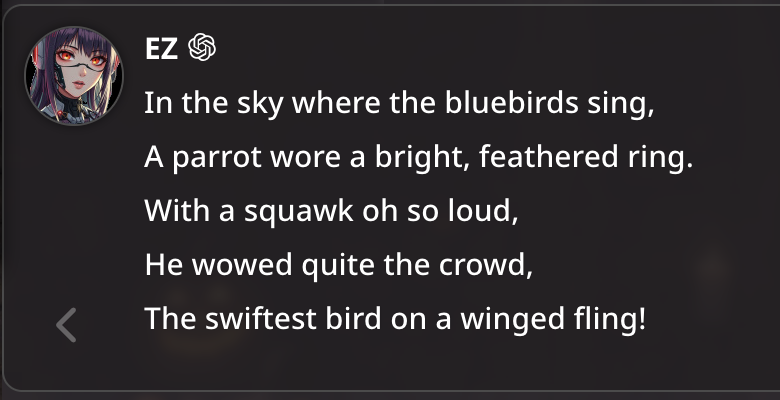
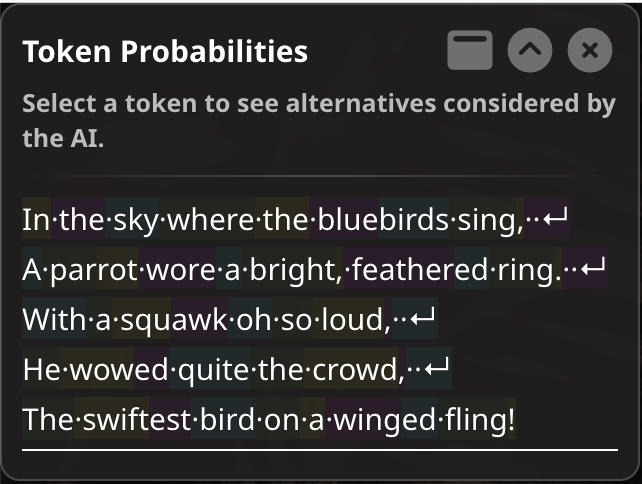
当你点击生成文本中的任意 token(单词、标点或格式字符)时,面板会显示 AI 在该位置考虑过的备选 token 及其概率分数。这能让你洞察 AI 的“思考过程”,并展示回复原本可以采取的其他方向。通过查看这些备选项,你可以判断当时存在多个可能性较高的选项,还是只有一个明确的选择。
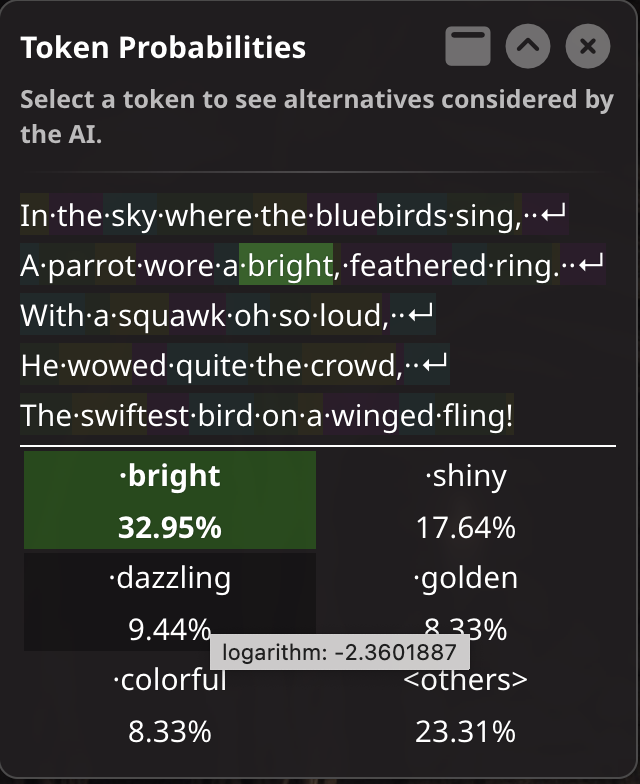
如果你认为某个 token 本应选择不同的结果,可以选择一个备选项,消息将从该点开始重新生成,可能会得到不同的回复。
重新滚动
如果你更改了某个特定 token 并重新生成回复,新回复中位于被更改 token 之前的部分将与原始回复相同。这部分会以灰色显示。由于这部分没有被重新生成,因此没有概率信息。
你可能想查看基于你所选备选 token 本可以生成的其他回复。
你可以点击灰色部分来“重新滚动”生成,从而获得文本的新变体。点击灰色部分的任意位置都将保留整段灰色部分,并重新生成整段白色/浅色部分。
按住 Ctrl 并点击灰色部分中的某个 token,将保留到所点击 token 为止的灰色部分,并重新生成剩余文本。在这种情况下,你选择的备选 token 无法被保留。
控件
Token 显示:
- 生成的文本会被拆分为单个 token
- 每个 token 都可交互,点击某个 token 可查看 AI 考虑过的备选项
- token 带有浅色着色作为视觉辅助,但并不表示概率高低
- 特殊字符(空格、换行符)会被明确标出
Token 选择:
- 点击某个 token 可查看备选项
- 点击某个备选项可替换该 token 并重新生成回复
- 将鼠标悬停在某个 token 上可查看其原始对数概率分数
窗口控件:
- 拖动手柄用于重新定位面板(仅 MovingUI 可用)
- 最大化/还原面板大小
- 展开/折叠面板内容
- 关闭面板
可用性
你必须先在用户设置中选择请求 token 概率,才能启用此功能。
Token 概率仅对最近的一条消息可用,且不会保存到聊天中。如果某条消息不再有 token 概率信息,面板将显示一条提示说明此情况。
使用平滑流式输出时,Token 概率不可用。
并非所有 API 都提供 Token 概率。如果你使用的 API 不支持 Token 概率,面板会打开但不会显示任何信息。
文本补全
- LlamaCPP:可用
- Text Generation WebUI(oobabooga):可用
- TabbyAPI:可用
- NovelAI:可用
- KoboldCPP:可用
- Ollama:似乎不可用
- OpenRouter Text:似乎不可用
聊天补全
- OpenAI 或自定义(Custom):可用,但不支持重新滚动
- Anthropic:似乎不可用
- Google AI Studio:似乎不可用
- OpenRouter Chat:似乎不可用